



如何安全高效地下载TP:完整指南
- By 2025tp钱包官网下载
- 2025-06-26 00:37:35
随着信息技术的发展,许多软件和应用程序的下载变得越来越普遍。在众多软件中,TP作为一种流行的下载工具,吸引了大量用户。然而,许多人在下载TP时常常会遇到各种问题,比如下载渠道的选择、安全性的问题等等。因此,本文将为大家提供一份完整的指南,帮助大家安全高效地下载TP,并解答一些可能相关的问题。
一、什么是TP?
TP是一个集成的下载工具,通常用于快速下载各种类型的文件、视频和软件等。它的特点是速度快,界面友好,支持多种协议,适合不同的用户需求。TP不仅可以从网页下载,还支持从FTP、HTTP等协议进行下载,适用范围非常广泛。
二、TP的特点和优势

TP独特的工作机制使其在下载软件中占有了一席之地。首先,TP采用了多线程下载技术,这一技术可以将一个文件分成多个部分并同时下载,显著提高了下载速度。其次,TP内置了智能断点续传功能,用户即使在下载过程中遭遇网络中断,也可以从中断的地方继续下载,避免了资源浪费。此外,TP的下载管理功能让用户能够方便地管理自己的下载任务,支持暂停、恢复以及定时下载等多种操作,使得下载体验更为顺畅。
三、如何安全高效地下载TP
安全和效率是用户在下载软件时最关心的两个方面。以下是下载TP时的一些建议:
- 选择官方网站:为了确保下载的TP软件是原版,并且没有被篡改,用户应优先选择TP的官方网站进行下载。在官方网站上,用户不仅可以获得最新的版本,还可以查看更新日志和使用说明。
- 注意防病毒:在下载任何软件之前,确保你的电脑有安装适合的防病毒软件。在下载完成后,用户应运行病毒扫描以确保软件的安全性。如果发现有异常,建议删除该文件并重新下载。
- 检查下载地址:在通过第三方链接下载TP时,务必检查下载地址的可信度。建议尽量避免在不明网站上下载,因为这些网站可能会附带恶意软件。
- 保持软件更新:下载后,用户应定期检查TP的更新版本,及时更新软件,有助于提高软件的安全性和稳定性。
四、TP的安装与设置
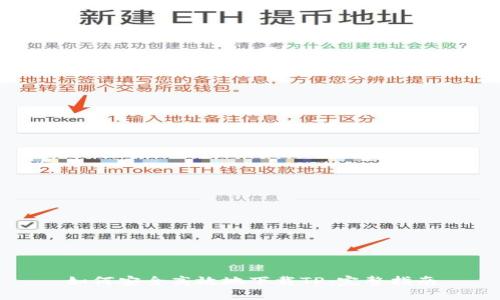
下载完成后,用户需要进行安装和设置才能开始使用TP。以下是安装步骤:
- 双击安装包:在文件下载完成后,双击安装包以启动安装程序。
- 选择安装位置:系统会提示你选择安装位置,用户可以选择默认路径或自定义路径。
- 进行设置:根据提示进行简单的设置,用户可以选择是否创建桌面快捷方式、是否加入开机启动等。
- 完成安装:确认设置后,点击“安装”按钮,等待安装完成后即可使用TP。
五、TP的使用技巧
在成功下载和安装TP之后,用户可以探索其更多的使用技巧,以提升下载效率:
- 使用下载队列:对于多个文件的下载,用户可以将文件添加至下载队列中,TP会按顺序进行下载,用户无需手动操作。
- 设置下载速度:用户可以根据网络情况,手动设置TP的下载速度,这样避免因下载占用过多带宽而影响其他应用的运行。
- 文件分类管理:TP支持对下载的文件进行分类,用户可以根据文件类型或者下载来源进行标签管理,方便后续查找。
- 检查完整性:在下载完成后,用户可以运用TP自带的文件校验功能,确保下载的文件完整无缺。
六、常见问题解答
1. TP下载后无法打开,应该怎么办?
有时候用户在下载TP后,可能会遇到无法打开的软件,这时候首先需要检查以下几点:
- 检查下载文件大小是否正确:下载完成后,用户应该查看文件的大小并与官方网站对比,看是否完整。如果文件过小,可能是下载没有完成。
- 下载文件是否被防病毒软件拦截:部分防病毒软件可能会将TP误认为是潜在威胁,导致无法打开。用户可以尝试暂时关闭防病毒软件,以便进行检查。
- 根据提示进行修复:如果TP在打开过程中提示缺少组件,用户可以根据提示下载相关组件进行修复。
2. 如何解决TP下载速度慢的问题?
下载速度慢是一个常见的问题,以下是一些可能的解决方法:
- 检查网络连接:确保网络连接稳定,可以使用网络测速工具查看网络速度。如果网络速度本身就慢,建议重启路由器或联系网络服务提供商解决。
- 更换下载源:如果TP所选择的下载源速度较慢,用户可以尝试更换下载源,TP支持多种协议和源,选择速度更快的下载源能够显著提高下载效率。
- 设置下载线程数:适当增加下载线程数,TP的多线程下载能够有效分配带宽,提高下载速度。但是,也要避免设置过高,导致系统负荷过重。
3. TP是否会占用过多系统资源?
TP在下载文件过程中是会占用一定的系统资源,但正常情况下其占用是不在可接受范围内的。如果用户感觉TP占用的CPU或内存过高,可以考虑以下几种解决方式:
- 关闭无用的下载任务:如果同时进行多个下载任务,可以选择停止一些不重要的任务,减少资源占用。
- 调整下载策略:TP提供了多种下载策略,用户可以根据自己的电脑配置选择合适的策略,尽量避免设置过于激进的模式。
- 定期清理缓存:TP在下载和运行过程中会生成缓存文件,用户可以定期清理缓存和历史记录,释放存储空间。
4. 下载TP过程中出现错误,如何解决?
在下载TP的过程中,如果出现错误码或提示信息,用户可以尝试以下步骤排查:
- 检查网络连接:有时候网络连接不稳定会导致下载中断或失败,确保Wi-Fi信号强劲并重新连接网络。
- 重新启动下载:如果下载过程中出现错误,用户可以尝试暂停后继续,或者直接重新启动下载任务。
- 查看TP社区:如果以上方法都无法解决用户的问题,建议访问TP的社区或者客服中心,查找相应的解决方案或直接向客服求助。
5. TP是否提供技术支持?
TP作为流行的下载软件,通常会提供一定的技术支持:对于新用户,TP官方网站上通常会有详尽的使用说明和常见问题解答。此外,TP社区也会有许多用户分享使用经验和解决方案,用户可以通过论坛或者社交媒体询问问题。部分版本的TP可能还会提供在线客服支持,以帮助用户解决使用过程中遇到的各种问题。
综上所述,下载TP虽然是一个相对简单的过程,但在选用渠道和使用过程中一定要关注安全性和操作技巧。希望用户能够通过本文的指导,安全高效地下载并使用TP,提高工作效率和娱乐体验。